Contrôle d'accès

Nous savons à quel point il est important de sécuriser vos contenus de grande valeur, en particulier lorsque vous collaborez avec de nombreuses personnes. Cela s'applique que vous utilisiez Webgate.io comme outil de feedback et de review vidéo ou comme plateforme d'hébergement de fichiers basée sur le cloud.

C'est pourquoi Webgate.io propose un contrôle d'accès basé sur les rôles. Vous pouvez utiliser nos rôles prédéfinis ou créer vos propres rôles. Ces rôles peuvent être personnalisés à l'aide de notre système d'autorisations. Ils peuvent être adaptés selon des autorisations telles que la consultation de contenus ou la possibilité de téléverser des fichiers.
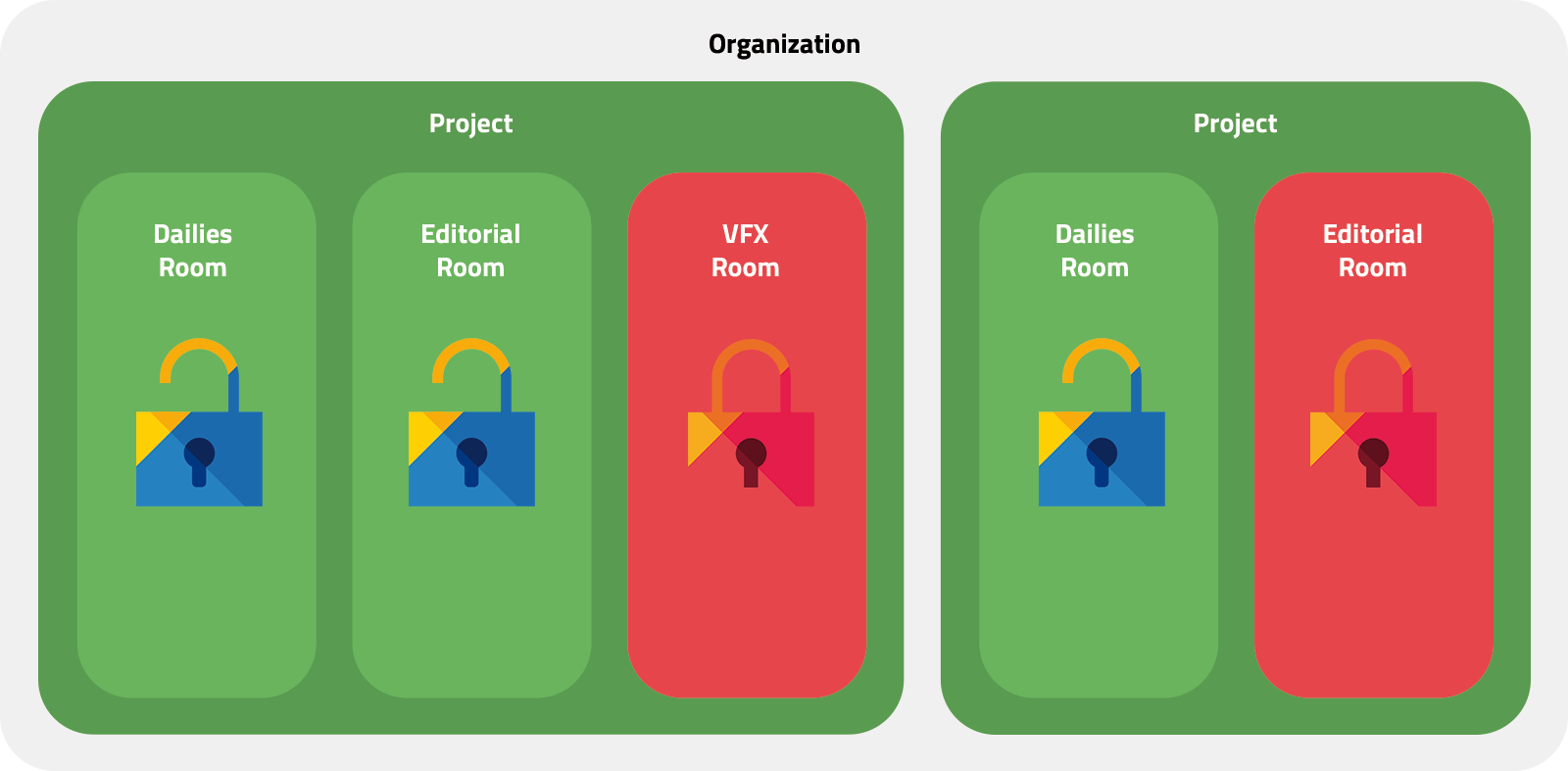
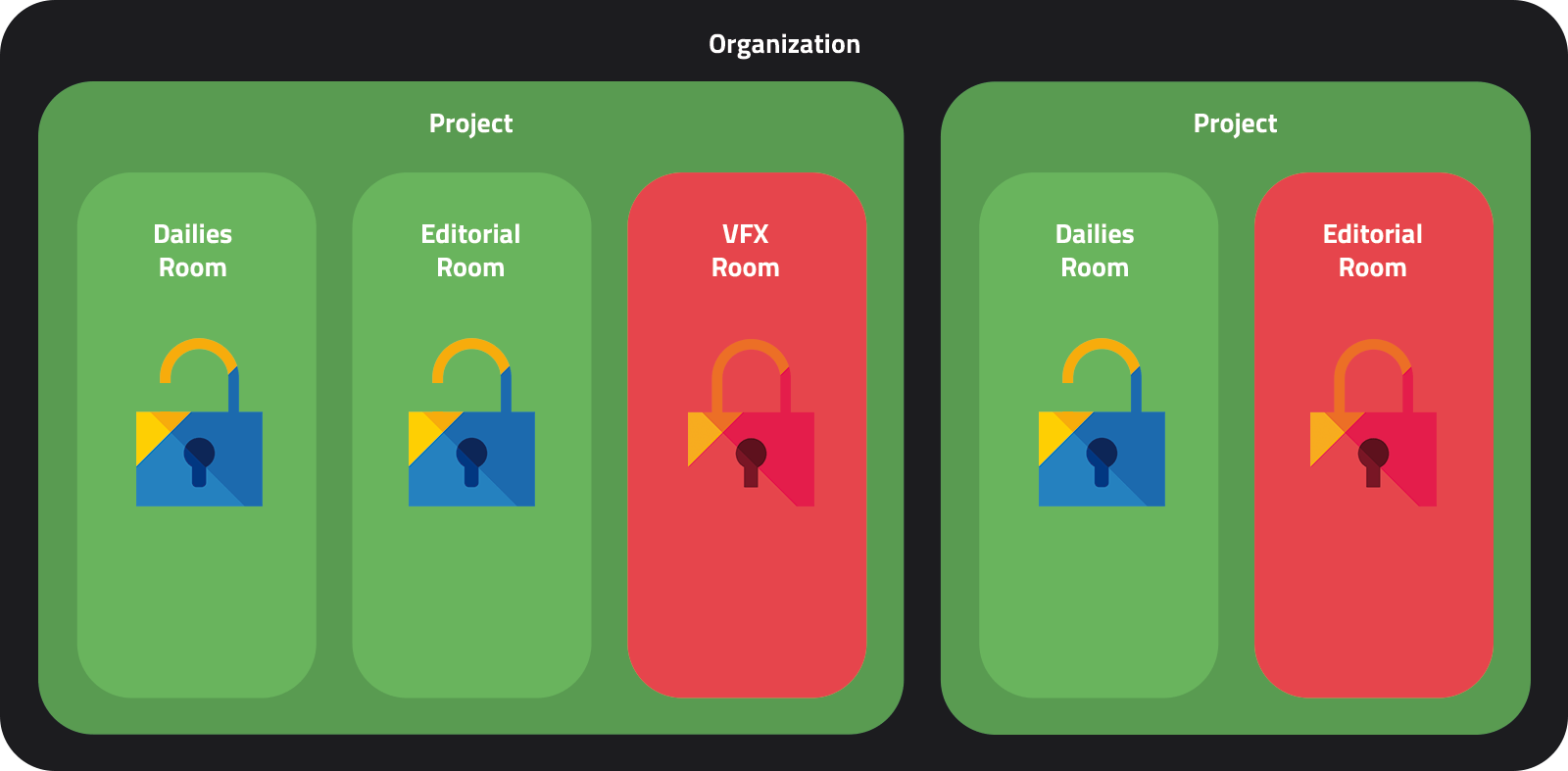
Concept Organisation, Projet, Espace de Webgate.io Concept Organisation, Projet, Espace de Webgate.io

Comprendre les rôles dans Webgate.io

Pour comprendre le système de rôles, vous devez comprendre la structure de Webgate.io. Chaque utilisateur peut faire partie de plusieurs organisations. Chaque organisation peut héberger plusieurs projets, et chaque projet peut comporter plusieurs espaces. Les rôles appartiennent toujours à l'un de ces objets.

Dans la configuration par défaut de Webgate.io, un administrateur d'organisation peut gérer l'organisation, ses projets et ses espaces. Un administrateur de projet peut gérer le projet et ses espaces. Un gestionnaire de contenu peut gérer uniquement l'espace spécifique. En plus du rôle d'administrateur, il existe d'autres rôles comme les viewers, qui seront abordés plus en détail plus loin.
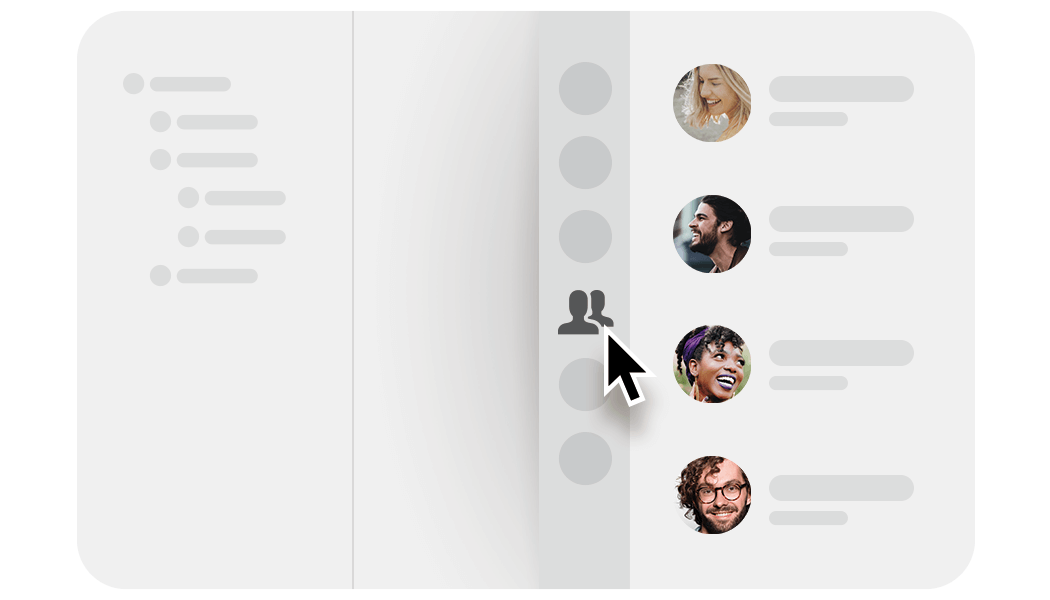
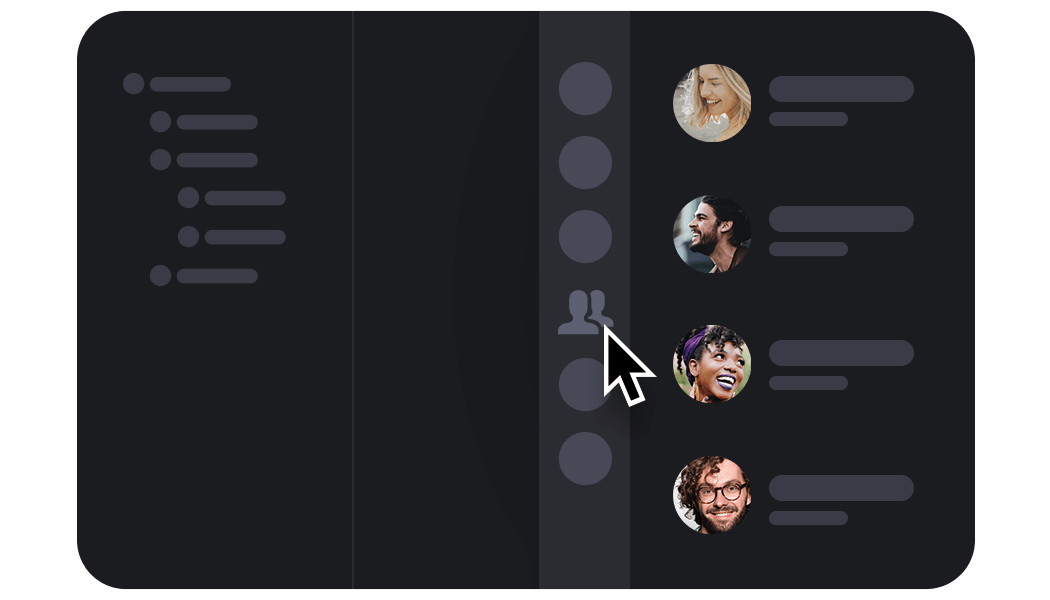
Barre latérale des utilisateurs Barre latérale des utilisateurs

Comment attribuer des rôles à mes collaborateurs ?

L'endroit central où vous gérez votre contenu et vos collaborateurs est le navigateur Webgate.io. Sur le côté gauche, vous trouverez une structure en arborescence. Vous pouvez y sélectionner vos projets et espaces. Après avoir sélectionné un projet ou un espace, vous pouvez ouvrir la barre latérale des utilisateurs sur le côté droit. Vous y voyez qui a déjà accès au contenu actuellement sélectionné et vous pouvez y ajouter de nouveaux utilisateurs.

Lors de l'ajout d'un utilisateur, vous pouvez choisir quel rôle lui sera attribué. Les utilisateurs existants peuvent être modifiés et des rôles peuvent être retirés ou ajoutés. Pour cela, vous devez ouvrir le menu contextuel de l'utilisateur (trois points).

Barre latérale des rôles Barre latérale des rôles

Comment gérer les rôles ?

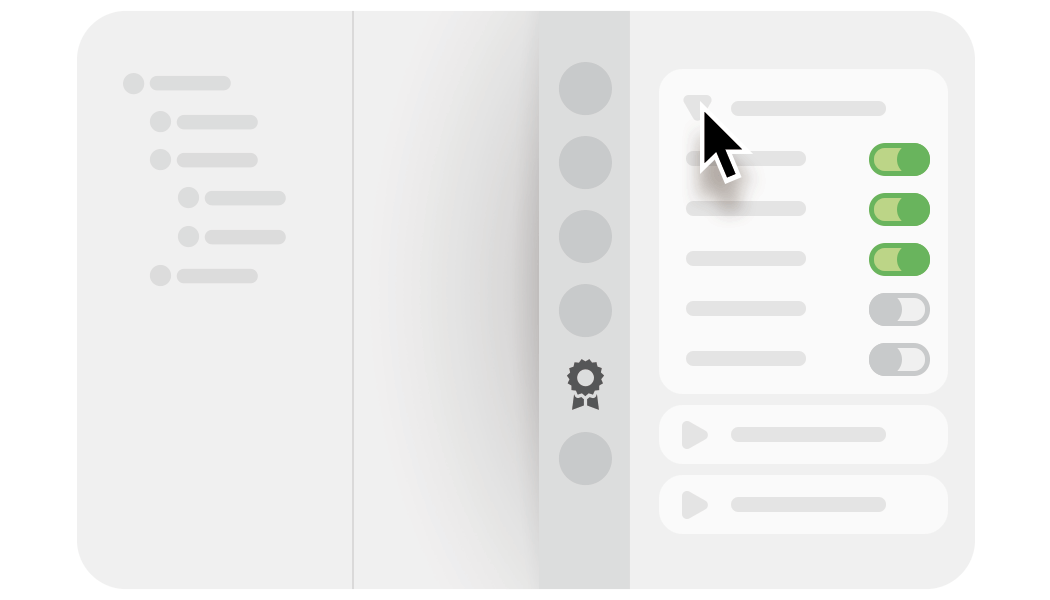
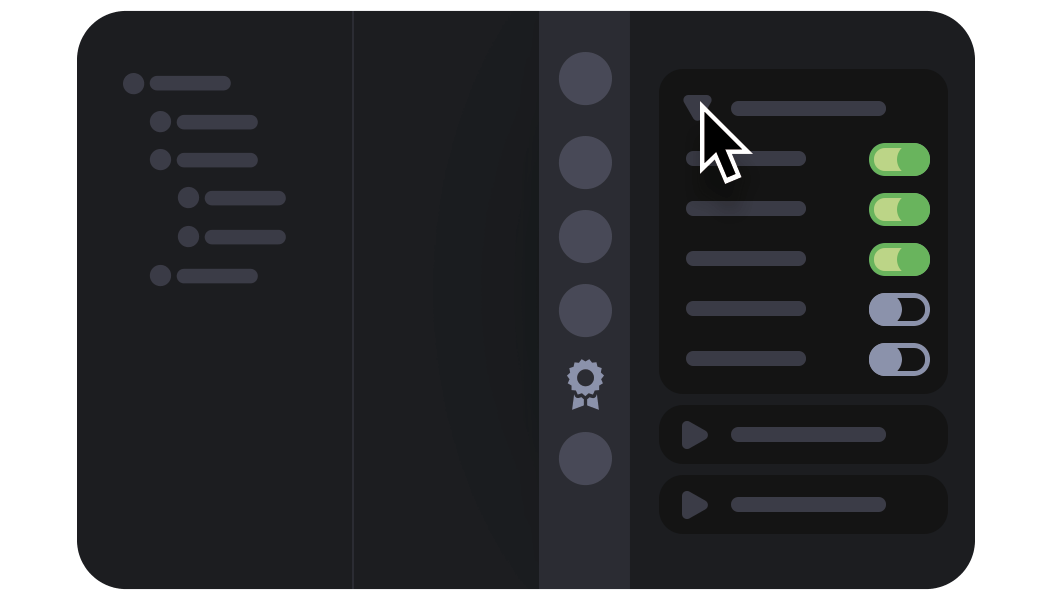
Juste en dessous de la barre latérale des utilisateurs, vous trouverez la barre latérale des rôles. Vous y voyez votre rôle actuel. Si vous êtes autorisé à gérer le projet, vous pouvez modifier les rôles. Vous voyez alors une liste des rôles existants. Avec la petite flèche devant chaque rôle, vous pouvez afficher ou masquer les autorisations du rôle. Ces autorisations peuvent être activées ou désactivées pour chaque rôle. Mais attention : si vous modifiez un rôle déjà attribué, le changement devient immédiatement actif pour tous les utilisateurs ayant ce rôle.

Vous pouvez également ouvrir le gestionnaire de rôles via le menu contextuel de chaque projet ou espace.

Rôles par défaut de Webgate.io

Rôles utilisateur Webgate.io

Vous trouverez ici un aperçu des rôles créés par défaut dans Webgate et de leurs autorisations standard. Ces rôles peuvent être facilement adaptés et renommés ; les modifications ne s'appliquent qu'à la salle concernée. Des rôles spéciaux peuvent également être créés.

Viewer Reviewer Collaborateur Gestionnaire de contenu Admin projet Admin orga.
Voir les playlists
Commenter
Voter
Gérer le contenu
Téléverser des fichiers
Télécharger des fichiers
Télécharger les fichiers de streaming
Envoyer des Directlinks
Gérer les métadonnées
Gérer les étiquettes
Télécharger les fichiers source
Valider le contenu
Ajouter et gérer des utilisateurs
Gérer les rôles et les droits
Configurer les filigranes
Configurer les formats de rendu
Créer et gérer des projets
Configurer le Whitelabel Webgate
Modifier le logo du projet