Resolve Render Settings para Dailies
Una mezcla de set se graba frecuentemente en dos pistas mono separadas. Por ejemplo, el canal 1 puede contener una premezcla del micrófono boom, mientras que el canal 2 contiene una premezcla de los micrófonos de solapa. Al revisar los dailies, puede resultar confuso escuchar únicamente la señal del boom en el canal izquierdo y solo la señal del lavalier en el canal derecho.
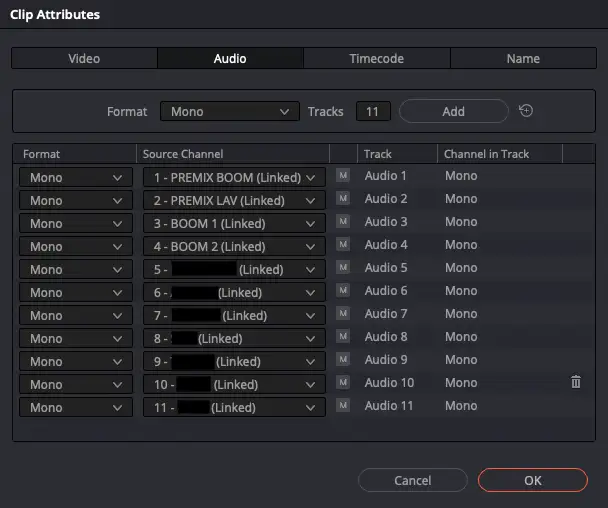
Por ello, Webgate.io ofrece la posibilidad, cuando se utiliza una asignación de canales predefinida, de crear una mezcla en la que tanto el canal estéreo izquierdo como el derecho contengan una señal mono idéntica y mezclada que combine los micrófonos boom y de solapa.
Los tipos de archivo que reciben dicha mezcla mono se describen en la guía bajo Especificaciones recomendadas para archivos de subida .
Hay dos formas de crear estos archivos con DaVinci Resolve:
1. Crear videos con 2 pistas de audio, un canal cada una
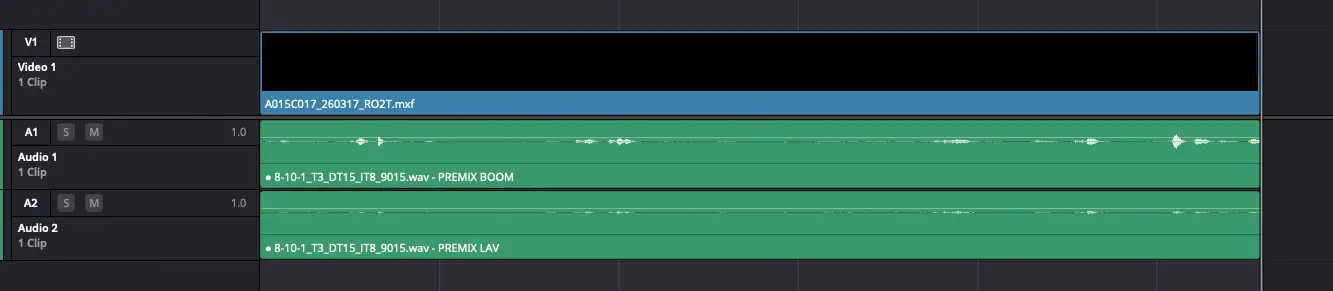
Configura los videos con ambas pistas de audio deseadas en la línea de tiempo:
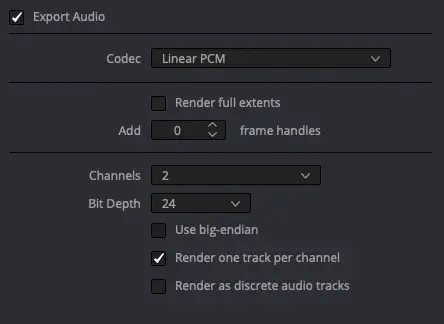
En la página Deliver de Resolve, selecciona Render «Individual clips». En los ajustes de video, desactiva «Render timeline effects». En los ajustes de audio, activa «Render one track per channel»:
Esta opción crea un archivo de video con 2 pistas de audio, un canal cada una, y un diseño de canal C. La asignación de canales puede verificarse en la pestaña de metadatos de Webgate.io bajo «Show MediaInfo» y debería verse así:
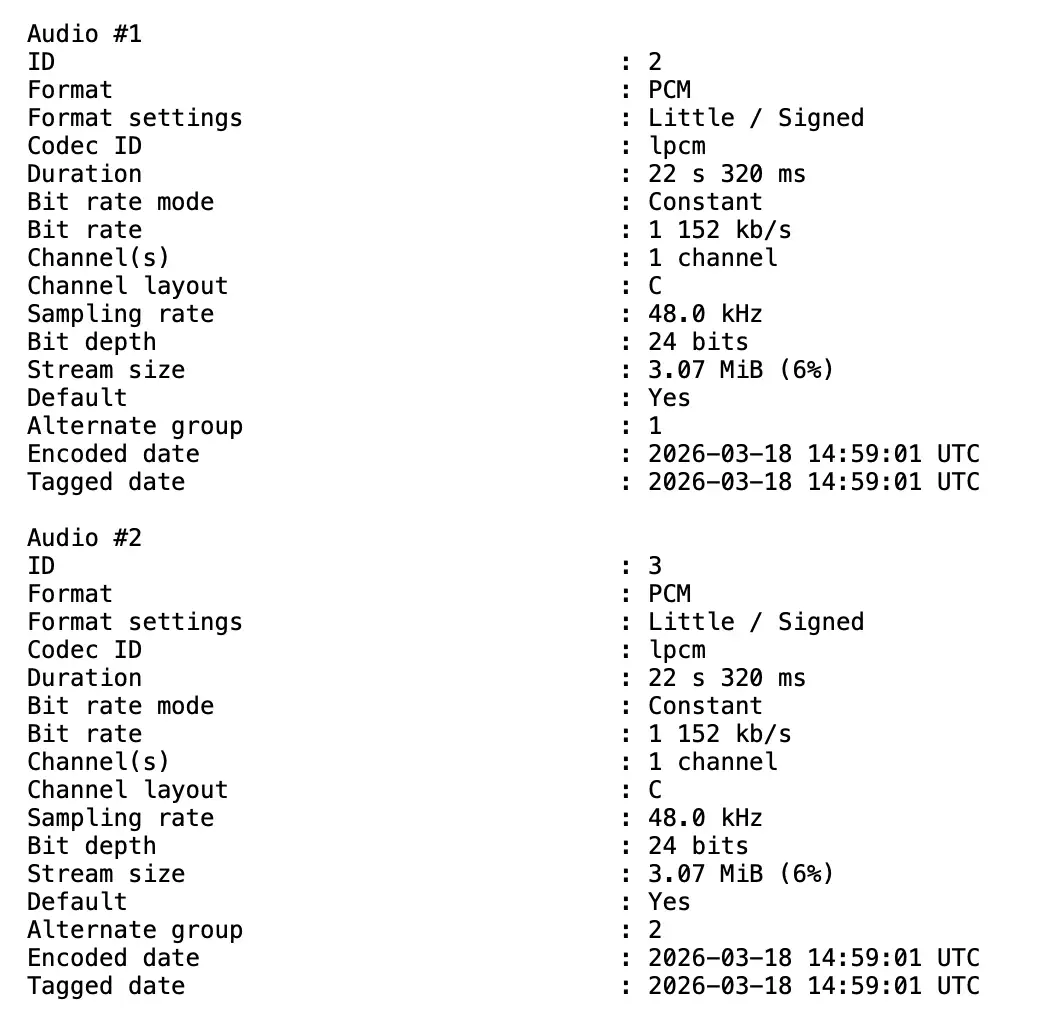
Cuando se suben videos con esta asignación de canales a Webgate.io, la plataforma combina ambas pistas en una mezcla y reduce el volumen en 3 dB. Los archivos de streaming resultantes contienen una señal idéntica tanto en el canal izquierdo como en el derecho, combinando los micrófonos boom y de solapa a niveles iguales.
2. Crear un archivo de video con una pista y dos canales
Si se prefiere audio intercalado, la señal mono idéntica para izquierda y derecha debe crearse en el propio Resolve. Para ello, crea una línea de tiempo estéreo y configura los videos con ambas pistas de audio deseadas:
En los ajustes de formato de bus, selecciona Stereo:
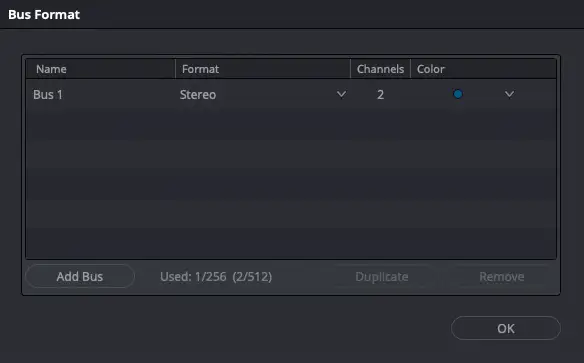
En los ajustes de video, activa «Render timeline effects». En los ajustes de audio, desactiva «Render one track per channel»:
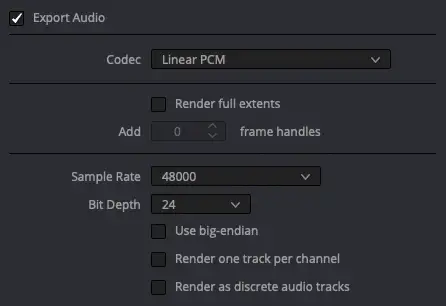
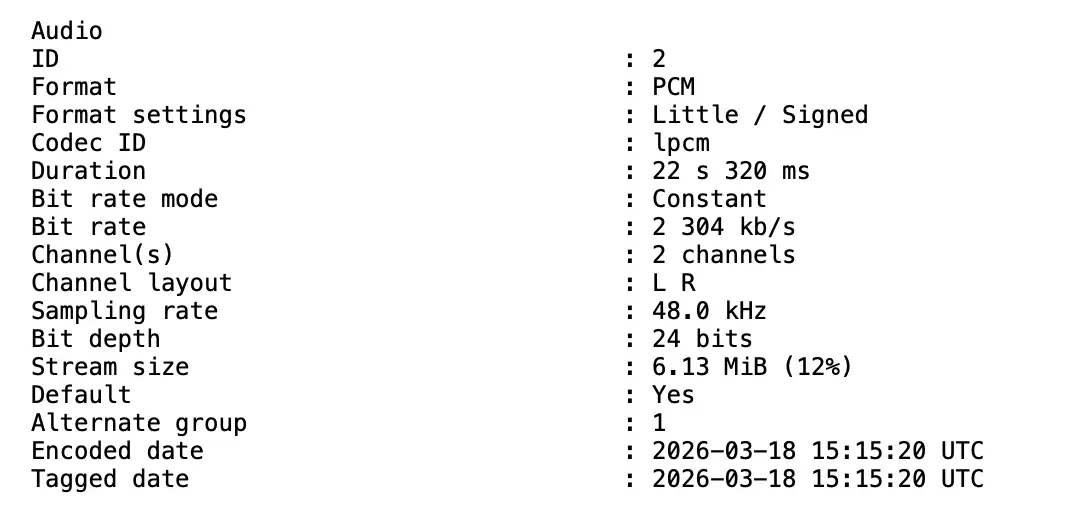
Esta opción crea un archivo de video con una pista de audio, dos canales y un diseño de canal L R. La asignación de canales puede verificarse en la pestaña de metadatos de Webgate.io bajo MediaInfo y debería verse así: